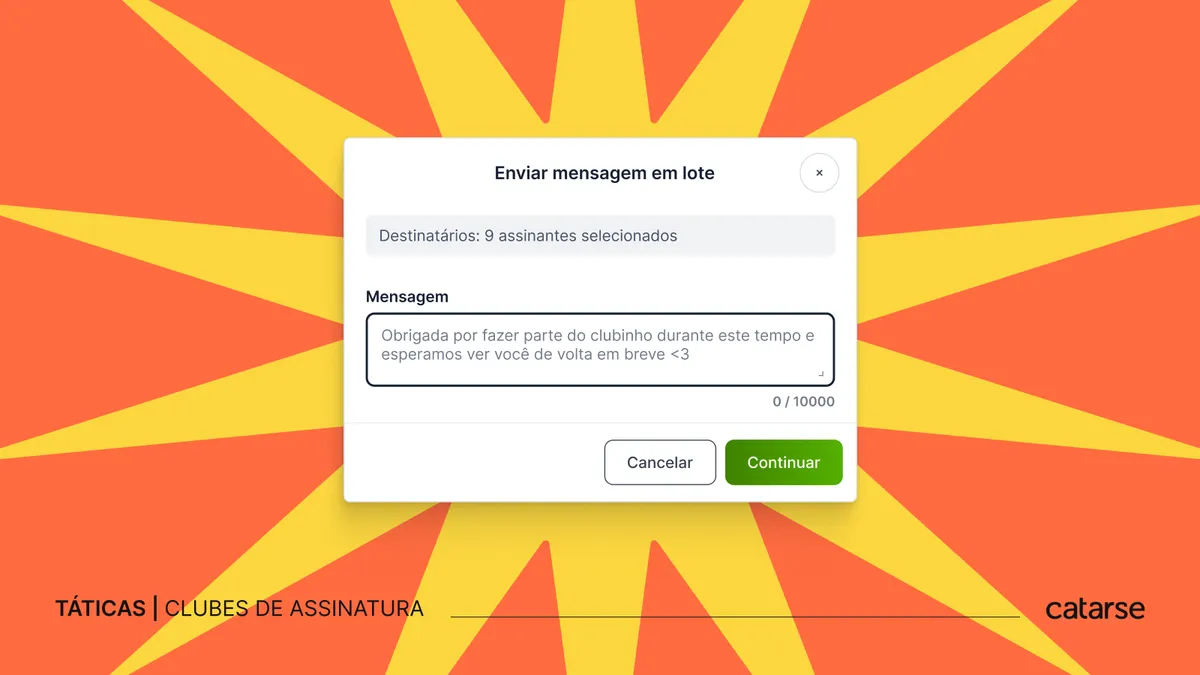

Cancelar uma assinatura nem sempre significa “desinteresse”. Às vezes foi falta de grana naquele mês, cartão vencido, correria, ou a pessoa só não entendeu como aproveitar o clube. As motivações são muitas e, como criador de um clube de assinatura, vale entender o que está por trás da decisão e saber se tem algo que você possa fazer para reverter o cancelamento.
Com a Mensagem em lote, você consegue falar com um grupo de assinantes de uma vez só, de forma privada, por e-mail, sem virar post público nem expor ninguém. Se você ainda não usou a ferramenta, leia o manual sobre como funciona a mensagem em lote.
Neste artigo, nós vamos te ensinar três passos simples para executar:
Escolher o objetivo da mensagem;
Filtrar os assinantes que vão receber a mensagem;
Selecionar o modelo de mensagem para você copiar e adaptar.
1. Escolha o objetivo da mensagem
Antes de sair enviando mensagem para assinantes cancelados, é importante entender qual é o seu objetivo com o contato. Para citar possibilidades simples, você poderia:
Entender o motivo por trás do cancelamento: foi uma experiência negativa com o clube, um problema financeiro ou uma expectativa não atendida? Há algo que você possa fazer para ajudar o assinante a permanecer?
Convidar a voltar com uma proposta clara e sem pressão: o que você poderia oferecer para incentivar o seu assinante a voltar a assinar? Anunciar que existe um novo benefício, um plano mais barato ou mais completo?
Ajudar a resolver um problema prático: o assinante teve um problema com o pagamento salvo ou esqueceu de pagar, e foi cancelado de forma involuntária?
Independentemente do objetivo, o importante é ser solicito na mensagem e nunca pressionar ou parecer que está cobrando o assinante, afinal, você quer que ele tenha uma boa experiência com seu clube.
💡 Dica: quanto mais específica for a sua segmentação, mais humana a mensagem vai parecer. Em vez de uma mensagem genérica pra todo mundo, pense em uma conversa que atende a um grupo de pessoas que está na mesma situação.
2. Filtre os assinantes que vão receber a mensagem
O próximo passo é selecionar um grupo de destinatários e mandar uma mensagem coerente ao objetivo definido na etapa anterior. Como a ideia deste manual é te ajudar com táticas de recuperação de assinantes cancelados, vamos demonstrar alguns filtros que você pode aplicar considerando esse contexto em específico, mas nada impede de replicar esses passos para outras situações 🙂
a) Todos os assinantes cancelados
Se você quer fazer uma ação de recuperação com todos os assinantes cancelados, sem distinção de período, basta selecionar o filtro de acesso rápido cancelado no seu Gerenciador de Assinantes.
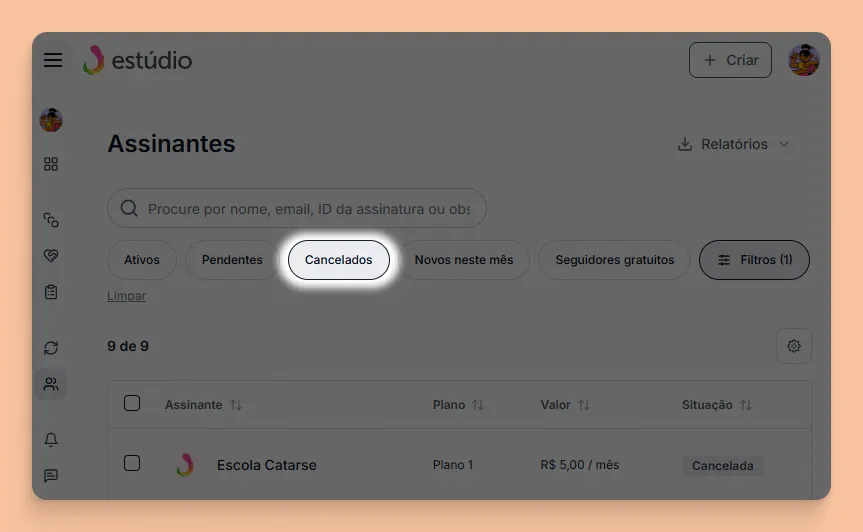 Para aplicar o filtro e selecionar os assinantes, siga os passos abaixo:
Acesse Seu Estúdio > Assinaturas > Gerenciador de Assinantes;
Selecione Cancelados;
Clique na caixa de seleção para selecionar todos os usuários nesta segmentação.
Por padrão, o gerenciador exibe os 25 primeiros usuários em qualquer segmentação. Você pode alterar esse número no rodapé da página em Itens por página, para expandir o número de linhas exibidas.
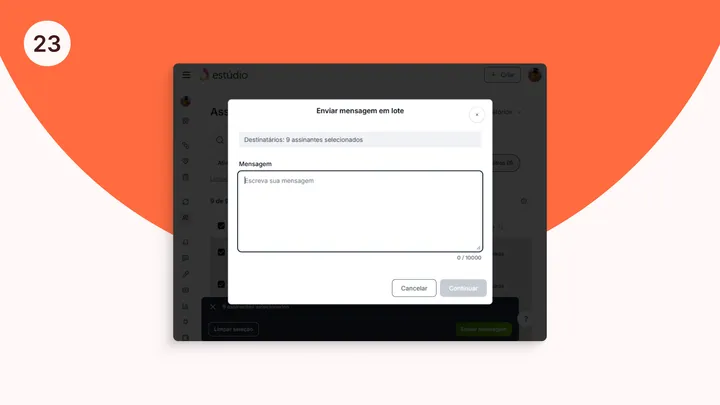
Na caixa de diálogo, selecione a opção Enviar mensagem.
Isso vai abrir um modal com a tela para escrever sua mensagem a todos os destinatários selecionados. Com isso, você pode ir para o passo 3.
b) Assinantes cancelados em períodos específicos
Se você quer fazer uma ação de recuperação com assinantes cancelados em períodos específicos, o melhor caminho é ir nos filtros avançados do seu Gerenciador de Assinantes.
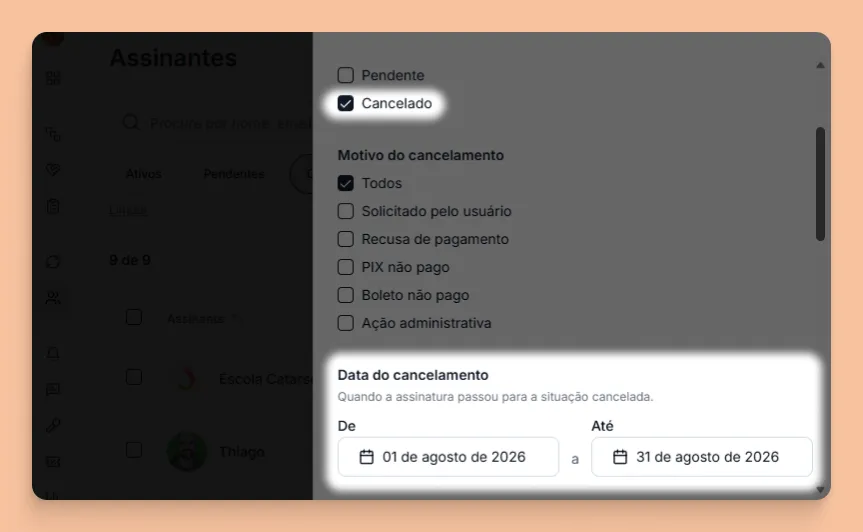 Para aplicar o filtro e selecionar os assinantes, siga os passos abaixo:
Acesse Seu Estúdio > Assinaturas > Gerenciador de Assinantes;
Clique em Filtros;
Em Situação da assinatura, marque a opção Cancelados;
Em Data do cancelamento, selecione o início e o término do período desejado;
Clique em Aplicar filtros;
Clique na caixa de seleção para selecionar todos os usuários nesta segmentação.
Por padrão, o gerenciador exibe os 25 primeiros usuários em qualquer segmentação. Você pode alterar esse número no rodapé da página em Itens por página, para expandir o número de linhas exibidas.
Na caixa de diálogo, selecione a opção Enviar mensagem.
Isso vai abrir um modal com a tela para escrever sua mensagem a todos os destinatários selecionados. Com isso, você pode ir para o passo 3.
c) Assinantes com renovação pendente
Se você quer fazer uma ação de recuperação com assinantes cancelados falha no pagamento, o melhor caminho é ir nos filtros avançados do seu Gerenciador de Assinantes.
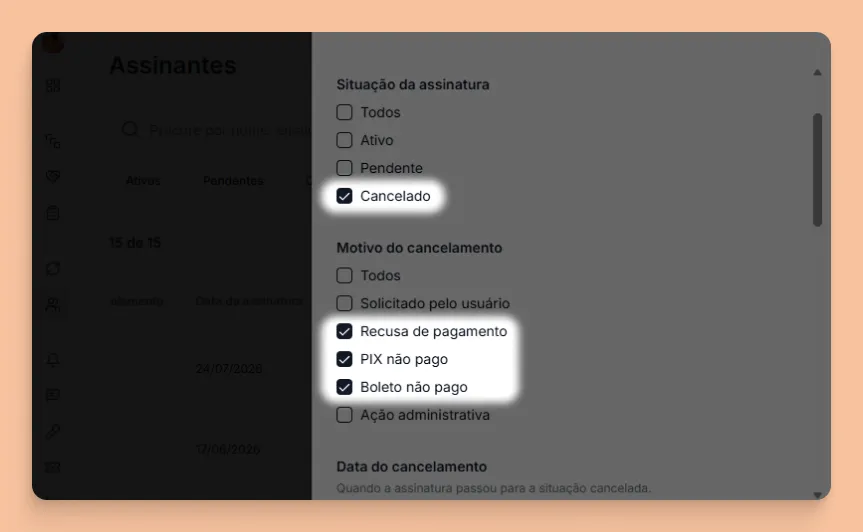 Para aplicar o filtro e selecionar os assinantes, siga os passos abaixo:
Acesse Seu Estúdio > Assinaturas > Gerenciador de Assinantes;
Clique em Filtros;
Em Situação da assinatura, marque a opção Cancelados;
Em Motivo do cancelamento, selecione as opções Recusa de pagamento (cartão não pago), Pix não pago e/ou Boleto não pago;
Clique em Aplicar filtros;
Clique na caixa de seleção para selecionar todos os usuários nesta segmentação.
Por padrão, o gerenciador exibe os 25 primeiros usuários em qualquer segmentação. Você pode alterar esse número no rodapé da página em Itens por página, para expandir o número de linhas exibidas.
Na caixa de diálogo, selecione a opção Enviar mensagem.
Isso vai abrir um modal com a tela para escrever sua mensagem a todos os destinatários selecionados. Com isso, você pode ir para o passo 3.
NOTA DO CATARSE: Antes de continuar, vale lembrar que o Catarse já tem um fluxo de recuperação de assinantes, com e-mails e notificações visuais na plataforma, criado para mitigar cancelamentos involuntários — ou seja, situações em que o cancelamento não foi diretamente solicitado pelo usuário, mas aconteceu por outros fatores, como esquecimento. Por isso, não é necessário que você, criador, adote essa tática como parte da sua rotina. Ainda assim, ela pode ser uma ação estratégica para reativar assinantes que estão cancelados há mais tempo e convidá-los a voltar.
3. Filtre os assinantes que vão receber a mensagem
A seguir estão três modelos de mensagens objetivas e facilmente adaptáveis, para você escolher conforme o cenário e seu objetivo.
Modelo 1: coletando feedback com assinantes cancelados
Para usar quando quiser saber o motivo por trás do cancelamento e coletar feedbacks:
"Olá, tudo bem?
Aqui é [seunome] do clube [nomedoclube]. Posso te fazer uma pergunta rápida?
Vimos que sua assinatura foi cancelada e gostaríamos de entender o que mais pesou nessa decisão: (1) valor; (2) falta de tempo para acompanhar; (3) conteúdo/recompensas; (4) problema técnico; (5) outro. Sua resposta ajuda a gente a melhorar o clube cada vez mais. Obrigado(a) por ter feito parte da nossa história e apoiado o projeto até aqui."
👉 Esse modelo é ideal para saber o contexto por trás do cancelamento e promover melhorias/prestar suporte. Assim, quem sabe, você consegue reverter o cancelamento?
Modelo 2: lembrete amigável de renovação pendente
Para usar quando quiser reforçar com o assinante que a assinatura está prestes a expirar:
"Olá, tudo bem?
Aqui é [seunome] do clube [nomedoclube].
Vi que sua assinatura não foi renovada e queria só checar se está tudo certo. Se quiser prosseguir com o cancelamento, sem problemas. Você é sempre bem-vindo(a) por aqui. Se quiser voltar, é só reativar quando fizer sentido pra você. Posso te ajudar com alguma coisa?"
Modelo 3: anúncio de novos benefícios no clube
Para usar quando quiser reativar assinantes cancelados há muito tempo e avisá-los de um novo benefício:
"Olá, tudo bem?
Aqui é [seunome] do clube [nomedoclube]. Queria te contar uma novidade bem legal: agora temos novos benefícios para assinantes no clubinho, como [cite os benefícios]. Vi que você já fez parte do nosso projeto e espero que curta essa novidade. Se fizer sentido pra você voltar, é só renovar a assinatura. Vai ser um prazer ter você com a gente novamente 😊"
•••
Esperamos que essas táticas tenham dado ideias de como usar as mensagens em lote para se comunicar com sua comunidade em ações práticas de reativação. Os modelos aqui servem como referência, então sinta-se a vontade para copiar e editar como quiser, e aplicar no seu dia-a-dia.
👉 Se você ainda não usou a ferramenta, leia o manual sobre como funciona a mensagem em lote.
•••
Precisando de ajuda? Nosso time de especialistas está aqui para isso! Fale conosco através da Central de Suporte.
Seja o primeiro a comentar
Faça o login para comentar.
Entrar