

O relatório de apoios é uma planilha na qual você acessa, em detalhes, a lista de todos os apoios que a sua campanha recebeu. Ele ajuda a entender quem apoiou, quando, valor pago, como pagou, o que está incluso no apoio e fornece as informações necessárias para organizar entregas.
Neste artigo iremos te ensinar:
Como baixar o relatório de apoios para realizar envios
Como filtrar os dados para gerar lotes de envio
Boas práticas para evitar erros
Dicas de segurança no tratamento de dados pessoais
Como baixar o relatório de apoios para realizar envios
Se o seu objetivo é baixar o relatório de apoios para realizar o envio de recompensas, é importante se certificar de que você está baixando apenas os apoios com pagamento confirmado. Deste modo, toda a etapa logística será organizada considerando apenas os apoiadores que fato apoiaram o projeto, sem apoios pendentes ou cancelados.
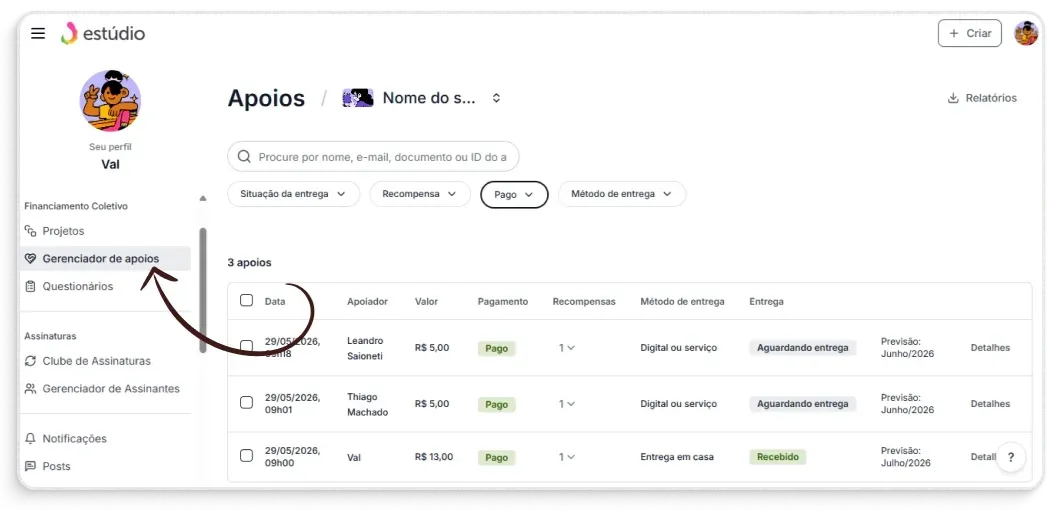 O relatório pode ser baixado no Gerenciador de Apoios:
Faça login na sua conta do Catarse;
Clique em Seu estúdio;
Acesse o Gerenciador de Apoios;
Selecione o Projeto desejado no menu dropdown;
Confirme se o filtro de apoios pagos está ativado;
Clique em Relatórios e escolha o formato (XLS ou CSV).
O link de acesso será enviado para o e-mail cadastrado na sua conta do Catarse.
Para aprender como funciona o Gerenciador de Apoios, filtros disponíveis e como atualizar o status de envio das recompensas, saiba mais aqui.
Como filtrar os dados para criar lotes de envio
Uma das etapas mais desafiadoras no ciclo de um financiamento coletivo é a entrega das recompensas. É quando os criadores precisam encontrar uma forma prática e funcional de montar a caixinha de cada apoiador, garantindo que não ficou nenhum item de fora.
A forma mais simples de fazer essa operação é separando a entrega em lotes.
O que é um lote de envio? 🤔
É um grupo de apoiadores que irão receber a mesma combinação de recompensas em suas caixinhas, pois seus apoios são iguais.
Deste modo, em vez de ir montando caixa por caixa seguindo combinações de itens diferentes, os criadores podem montar várias caixas iguais e depois etiquetá-las com o endereço dos apoiadores que fazem parte deste lote.
Esse processo acelera a etapa de montagem das caixas e minimiza erros.
Como separar os lotes de envio?
Você tem duas formas de separar os lotes de envio:
A partir da coluna Lista de Recompensas; ou
A partir da coluna Itens do Apoio.
Essas colunas fazem parte do nosso relatório de apoios, onde cada linha representa um apoiador e as colunas trazem todas as recompensas e itens apoiados por ele.
 Vamos usar o relatório acima como exemplo para os passos a seguir 👇
Interpretando os dados do relatório de apoio
O primeiro ponto a ser observado aqui é como a combinação de itens e recompensas é informada nessas colunas. Analisando a anatomia dos dados, temos:
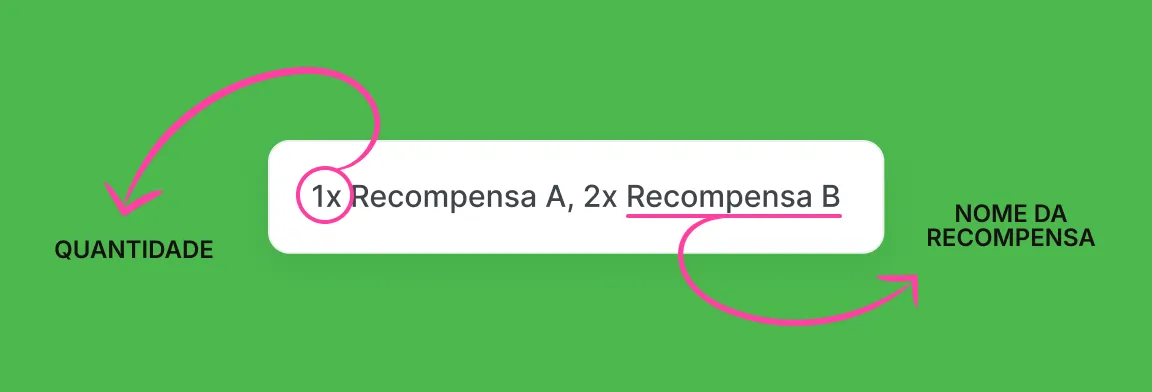 Os dados informados na célula levam em consideração o nome que você cadastrou ao criar o item ou recompensa e a quantidade de vezes que ela foi adicionada à sacola pelo apoiador ao pagar. Quando houver diferentes itens ou recompensas, esses dados serão separados por vírgula.
Temos, portanto, uma unidade da Recompensa A e duas unidades da Recompensa B no apoio destacado. A mesma lógica de interpretação vale para a coluna de itens.
Cabe ao criador escolher se irão trabalhar com lotes por recompensa ou lotes por item. Escolha apenas uma coluna de referência para realizar a divisão de envio por lotes.
Importante lembrar que a recompensa é um combo de itens agrupados. Se optar por trabalhar com lotes por recompensa, mantenha de fácil consulta quais e quantos itens cada uma delas inclui. Saiba como criar recompensas e itens aqui.
Aplicando filtro para separar os apoios em lotes
Agora que você entendeu como interpretar os dados, vamos mostrar como separar os apoios em lotes com facilidade.
Como as recompensas ou itens e suas quantidades estão agrupados na mesma coluna, o passo mais simples para gerar os lotes de envio é criando um filtro:
Selecione a coluna Lista de Recompensas OU Itens do Apoio;
Vá em Dados no menu;
Clique em Filtros ou criar um filtro.
Isso vai fazer com que o Excel crie um filtro de dados na coluna selecionada, separando os lotes por linhas que trazem a mesma combinação de dados. É essa a divisão que queremos.
Agora basta clicar no filtro criado, desativar a opção selecionar tudo e escolher uma opção de lote para que o Excel filtre as linhas e exiba apenas os apoiadores que tem o mesmo apoio 👇
 A partir daqui, você decide o melhor formato para seguir. Criar abas com os lotes separados? Montar o envio de um lote por vez e riscar em uma lista de controle à parte? Cabe a você decidir o que melhor funciona para o tamanho da sua operação.
Boas práticas para evitar erros comuns
Trabalhe com o arquivo mais atualizado possível;
Baixe a planilha depois finalizar a confirmação de endereço;
Tenha cuidado com alterações manuais;
Evite editar dados diretamente na planilha;
Crie novas colunas para observações internas.
Tratando dados pessoais com responsabilidade
Ao acessar e baixar os dados pessoais de apoiadores, a pessoa criadora do projeto torna-se responsável pelo tratamento e segurança desses dados. Trate-os com responsabilidade, conforme os nossos Termos de Uso, Política de Privacidade e LGPD.
Não compartilhe dados pessoais
Não compartilhe os dados pessoais dos seus apoiadores, tais como nome, CPF, CEP, endereço e e-mail. Caso precise compartilhar códigos de rastreio, opte por fazer isso de forma individualizada ou agregada, como por exemplo:
“Todas as recompensas do Sudeste foram enviadas.”
“100% das recompensas do tipo X foram enviadas.”
“60% dos envios já foram postados.”
Não armazene as informações indefinidamente
Mantenha os relatórios salvos em local seguro e de forma organizada apenas pelo tempo necessário para executar os envios. Após finalizada a operação, descarte o relatório corretamente.
Confirme dados individuais apenas em canais privados
Para realizar o atendimento, checar se um dado informado está correto ou confirmar o envio de uma pessoa específica, envie uma mensagem privada. Não compartilhe informações pessoais em grupos coletivos.
•••
Precisando de ajuda? Nosso time de especialistas está aqui para isso! Fale conosco através da Central de Suporte.
Não encontrou o que precisava? Então conta pra gente o que você gostaria de ver aqui na Escola Catarse.


Seja o primeiro a comentar
Faça o login para comentar.
Entrar