

Este é um guia prático de como usar o Gerenciador de Assinantes, pensado para você, que tem ou quer criar um clube de assinatura e/ou está construindo uma comunidade gratuita aqui no Catarse. A gente vai explicar o funcionamento básico do painel e como você poderá usá-lo na sua rotina.
Hoje nós vamos te ensinar:
O que é e como acessar o Gerenciador de Assinantes
Quais são os recursos disponíveis no Gerenciador
Quais são os filtros e como filtrar dados no painel
Como exportar relatórios e quando usar cada um
Para aprender sobre o funcionamento do Gerenciador de Apoios para financiamento coletivo, consulte este outro manual da Escola Catarse.
O que é e como acessar o Gerenciador de Assinantes
O Gerenciador de Assinantes é o painel de controle para acompanhar e administrar sua comunidade no Catarse, formada por seguidores gratuitos e assinantes pagos. Ele funciona como uma tabela, com filtros aplicáveis, na qual cada linha representa um usuário e cada coluna traz dados associados a ele.
Acompanhe quem acabou de seguir seu perfil, quem assinou, renovou e cancelou uma assinatura — e, em caso de cancelamento, por qual motivo —, quando ocorreu a última cobrança e qual foi o plano de assinatura escolhido, além dos dados necessários para entregas físicas (quando houver) e digitais.
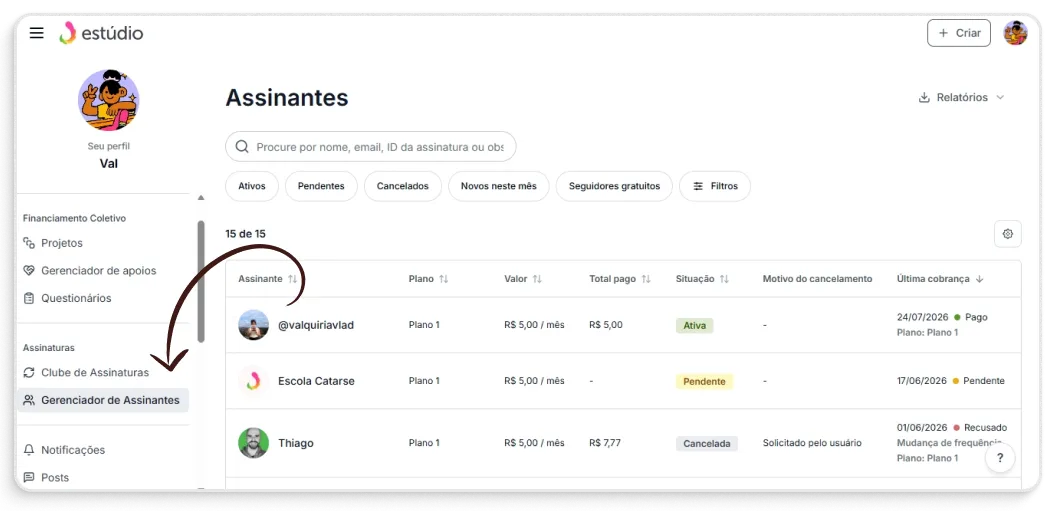 Para acessar o Gerenciador de Assinantes, siga os passos abaixo:
Faça login na sua conta do Catarse;
Na barra lateral esquerda ou no menu do canto superior direito, clique em Seu estúdio;
Dentro do estúdio, vá para a funcionalidade Gerenciador de Assinantes.
O Gerenciador de Assinantes é dedicado apenas à gestão da comunidade de usuários que seguem ou assinam seu perfil. Para editar o preço dos seus planos de assinatura, personalizar o clube e demais alterações, use a funcionalidade Clube de Assinatura.
Quais são os recursos disponíveis no Gerenciador
Ao abrir o Gerenciador de Assinantes, você vai encontrar uma tabela com a lista de assinaturas e um conjunto de ferramentas para leitura e gestão 👇
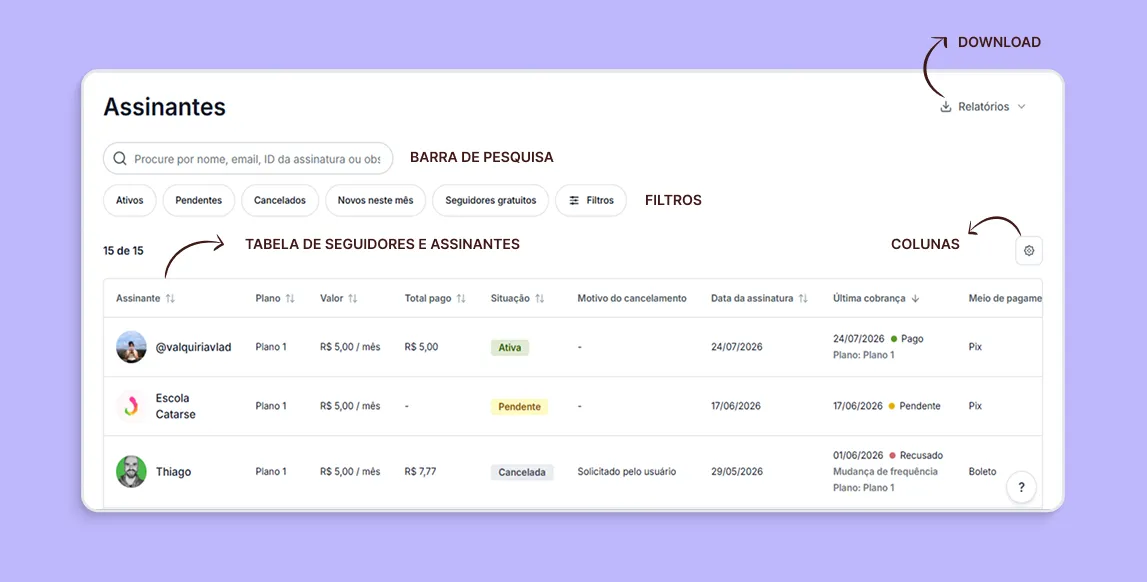 Veja o que significa cada campo:
Barra de pesquisa: para localizar assinantes ou seguidores específicos, buscando por nome, e-mail ou número do documento, o que facilita a rotina de atendimento;
Filtros: para segmentar os usuários exibidos na tabela a partir de recortes específicos;
Relatórios (download): gera uma cópia do relatório exibido no gerenciador. O link de acesso da planilha é enviado com segurança para o e-mail titular da conta;
Tabela de assinaturas: lista os seguidores e assinantes. Cada linha representa um usuário e cada coluna contém informações associadas a ele;
Colunas: para configurar as colunas exibidas na tabela, removendo ou adicionando campos para personalizar a experiência de exibição com informações relevantes.
Como filtrar os dados na tabela do Gerenciador
Alterar os dados exibidos na tabela de assinantes a partir de filtros é simples: basta escolher o recorte de dados que você deseja, podendo recorrer aos botões de filtragem rápida por status (ativos, pendentes, cancelados etc.), ou criar segmentações mais avançadas clicando em Filtros.
 Para aplicar os filtros corretamente, é importante entender o que cada um significa.
👉 Os filtros de status de atividade:
Ativo: já é assinante, com cobranças processadas anteriormente, e o pagamento do mês vigente pode estar confirmado ou aguardando renovação dentro do ciclo;
Pendente: assinante ainda não confirmado — a primeira cobrança foi gerada e está aguardando compensação do pagamento —, podendo incluir novos assinantes ou pessoas que voltaram a assinar após um período canceladas;
Cancelado: já foi assinante e está com a assinatura cancelada, seja por solicitação própria ou por falta de renovação do pagamento;
Novos este mês: assinantes que pagaram pela primeira vez ou novos seguidores gratuitos que chegaram neste mês;
Seguidores gratuitos: ainda não são assinantes pagos, mas seguem seu perfil gratuitamente, como uma assinatura gratuita.
O status de atividade e de pagamento nem sempre serão convergentes. É possível, por exemplo, ser um assinante ativo com pagamento recusado ou pendente em sua última cobrança. Isso ocorre porque o sistema considera um prazo de 7 dias de vencimento para PIX e boleto, ou novas tentativas de cobranças não processadas em cartão. Mantemos o status do assinante até a confirmação definitiva da renovação ou cancelamento.
👉 Os filtros de motivo do cancelamento:
Solicitado pelo usuário: o assinante cancelou a assinatura por conta própria;
Recusa de pagamento: a renovação da assinatura através do cartão de crédito não pode ser processada (por falta de limite, cartão cancelado, etc.);
PIX não pago: o PIX de ativação ou renovação não foi pago pelo usuário;
Boleto não pago: o boleto de ativação ou renovação não foi pago pelo usuário;
Ação administrativa: a assinatura foi cancelada pelo Catarse, por solicitação do usuário em contato com Suporte ou por ação administrativa (solicitação de exclusão de conta, solicitação de cancelamento dos planos de assinatura, etc.).
Além dos filtros acima, você também pode segmentar por:
Plano de assinatura (criado por você);
Meio de pagamento (cartão, boleto, PIX);
Data de assinatura (período personalizado);
Data de cancelamento (período personalizado);
Data de última cobrança (período personalizado);
Data de próxima cobrança (período personalizado);
Duração da assinatura (período personalizado);
Valor total pago (personalizado);
Contribuição mensal (personalizado).
Como usar o filtro estrategicamente na rotina
Filtrar para obter o recorte de dados desejado é metade do trabalho. A outra metade é decidir o que fazer com o que você encontrou. Por isso, listamos algumas ideias do que você pode fazer e segmentações estratégicas para usar no seu dia-a-dia:
Novas assinaturas: para organizar boas-vindas e primeiras entregas, como adicionar em grupos fechados, enviar kits para primeiro mês de assinatura, etc.;
Assinaturas ativas: para dimensionar estoque, produção e entrega de benefícios;
Assinaturas canceladas por falta de pagamento: para agir rápido e evitar cancelamentos acidentais, não solicitados pelo usuário*;
Assinaturas canceladas por solicitação do usuário: para coletar feedbacks e entender as motivações por trás do cancelamento.
Essas são apenas algumas sugestões. Cada clube tem realidade e rotinas próprias, e muitos outros usos podem surgir a partir do uso bem aplicados dos filtros.
*O Catarse tem mecanismos de recuperação de assinantes cancelados por problemas de pagamento, desde e-mails de reativação a avisos visuais ao fazer login na plataforma. Os filtros acima são exemplos uso. Cabe ao criador avaliar o precisa e o que deseja fazer.
Como baixar o relatório de assinantes e pagamentos
Para baixar o relatório de assinantes de um clube e seguidores do perfil:
Clique no botão Relatórios, no canto superior direito do gerenciador;
Selecione a opção Assinantes ou Pagamentos.
👉 O relatório de assinantes é uma planilha na qual cada linha é um usuário e cada coluna traz informações associadas a ele, compilando um histórico de dados unificado por assinante ou seguidor. Ideal para gerar etiquetas de envio, alimentar uma base de dados, dentre outros.
👉 O relatório de pagamentos é uma planilha na qual cada linha representa um pagamento processado, ou seja, um mesmo usuário pode aparecer em várias linhas da tabela, uma para cada pagamento realizado. Por padrão, a planilha puxa os pagamentos confirmados dos últimos seis meses, com datas. Ideal para emitir notas fiscais.
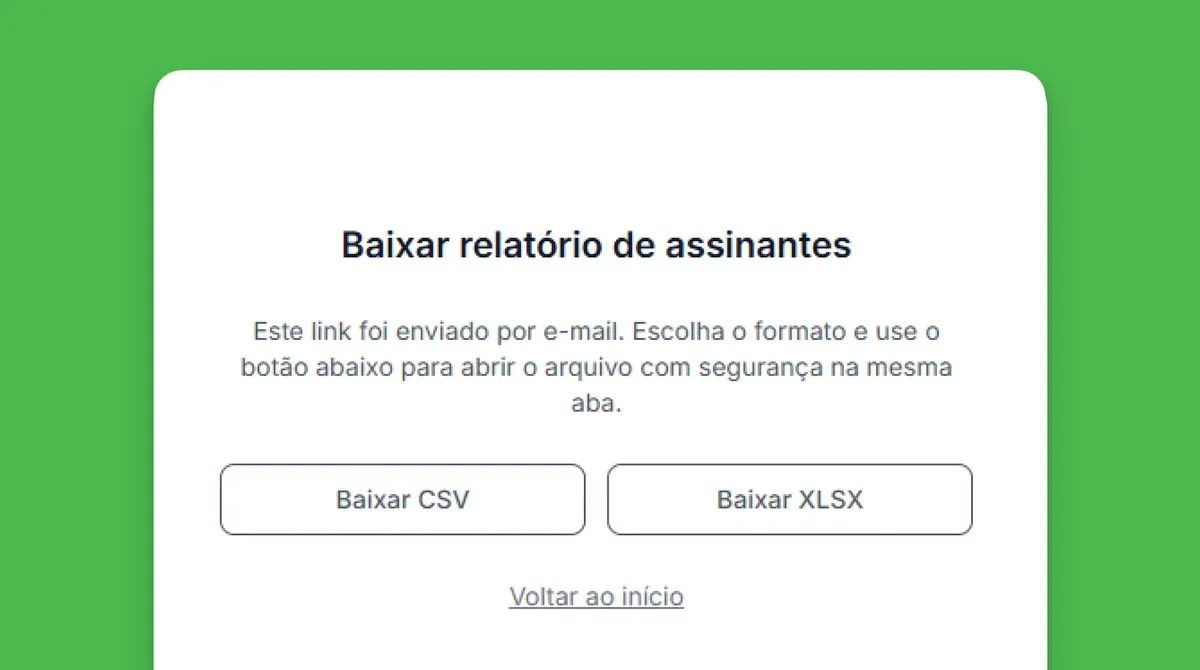 Após realizar a solicitação, o link de acesso é enviado com segurança para o e-mail cadastrado na sua conta do Catarse. Você pode baixar nos formatos CSV ou XLS:
CSV: é um arquivo de Valores Separados por Vírgulas, ideal para transferir dados entre diferentes sistemas e programas. É usado com frequência para subir os dados em sistemas de emissão de nota fiscal em massa, gerador de etiquetas, dentre outros programas.
XLS: é um arquivo separado em colunas, ideal para gerir os dados diretamente no Excel ou Spreadsheet. É o formato mais usado pela comunidade, pois tem uma leitura amigável.
⚠️ Sobre o download de dados filtrados
O botão de baixar relatórios respeita o filtro da tabela, ou seja, o arquivo é gerado de acordo com os filtros aplicados no momento do download. Certifique-se de que os dados no gerenciador estão filtrados de acordo com o que você precisa antes de solicitar o download.
Recapitulando o que aprendemos aqui
Em resumo, o Gerenciador de Assinantes é o lugar onde você acompanha e administra seu clube de assinatura com visão de operação (status de atividade, assinantes pagos e gratuitos) e de estratégia (status de pagamento, motivo de cancelamento, reativação). Use filtros com sabedoria e mantenha uma comunicação transparente.
•••
Precisando de ajuda? Fale conosco através da Central de Suporte.
Quer ficar por dentro das atualizações de produto? Acompanhe nosso changelog.
Não encontrou o que precisava? Então conta pra gente o que você gostaria de ver aqui na Escola Catarse.





Seja o primeiro a comentar
Faça o login para comentar.
Entrar