
Provavelmente você já enviou uma mensagem direta para um apoiador ou assinante, para saber a causa de um cancelamento ou perguntar como você pode incentivar a permanência.
Com o envio de mensagem de lote, você não precisa realizar esse processo um a um. Basta selecionar um grupo segmentado de usuários dentro do estúdio e enviar uma mensagem para todos, de uma só vez. A mensagem chega por e-mail, como uma mensagem direta, e não vira post no Catarse.
Neste artigo, nós vamos te ensinar:
O que é a mensagem em lote e quando vale a pena usar;
Qual a diferença entre mensagem em lote e post;
Regras e limites importantes antes de enviar;
Como enviar mensagem em lote para apoiadores;
Como enviar mensagem em lote para assinantes.
O que é a mensagem em lote e o que ela não é
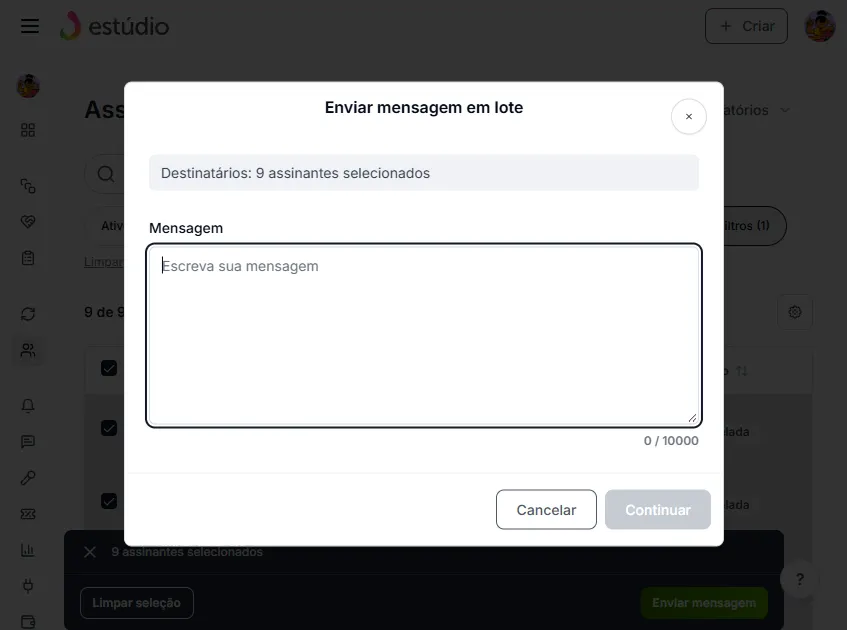 Mensagem em lote é o envio de uma mensagem privada por e-mail para um grupo de pessoas que você seleciona dentro do estúdio. Em outras palavras, uma mensagem direta enviada em massa para duas ou mais pessoas de uma só vez.
Por isso, é importante destacar que a mensagem em lote não é um post:
❌ A mensagem em lote não é publicada como post no seu perfil, feed ou projeto;
❌ A mensagem em lote não importa imagens, vídeos ou áudios.
A mensagem em lote é o mecanismo da mensagem direta, com envio em massa:
✅ Ideal para mensagens em texto, com comunicações pontuais e objetivas.
✅ Ideal para alinhamentos que não precisam (ou não devem) ficar públicos.
Quando vale a pena usar a mensagem em lote
A mensagem em lote facilita a sua rotina de contatos pontuais com a comunidade. É a ferramenta ideal — e estratégica! — para quando você precisa:
Entender os motivos por trás de um cancelamento de apoio ou assinatura
Realizar ações de reativação, incentivando as pessoas a voltarem a assinar
Informar falhas na entrega de uma recompensa, etc.
Em outras palavras, é o mecanismo que será usado para aproximar quem cria e quem apoia, respeitando a privacidade dos usuários, já que se trata de uma esfera de contato direto.
Agora, se a sua intenção é atualizar os apoiadores sobre o andamento do projeto, enviar recompensas digitais ou outras comunicações gerais, aí sim você irá usar o Posts.
Como enviar mensagem em lote para assinantes
 O passo a passo para enviar mensagem em lote para assinantes é simples:
No Estúdio, em Assinaturas, clique em Gerenciador de Assinantes;
Selecione a segmentação desejada através dos Filtros;
Selecione os destinatários;
Marque os assinantes um por um na tabela; ou
Selecione todos os assinantes que correspondem aos filtros ativos.
Clique em Enviar mensagem e escreva o texto da mensagem;
Na janela de Enviar mensagem em lote, clique em Confirmar.
🎯 Exemplo prático: filtrar assinantes por status cancelado para uma campanha de mensagem em lote com foco em recuperação. Leia nosso guia de táticas com 03 modelos de mensagem em lote para recuperar assinantes cancelados.
Como enviar mensagem em lote para apoiadores
O passo a passo para enviar mensagem em lote para assinantes é simples:
No Estúdio, em Financiamento Coletivo, clique em Gerenciador de Apoios;
Selecione a segmentação desejada através dos Filtros;
Selecione os destinatários;
Marque os apoiadores um por um na tabela; ou
Selecione todos os assinantes que correspondem aos filtros ativos.
Clique em Enviar mensagem e escreva o texto da mensagem;
Na janela de Enviar mensagem em lote, clique em Confirmar.
🎯 Exemplo prático: filtrar apoios por status de pagamento não confirmado para uma campanha de mensagem em lote com foco em recuperação.
Lembretes importantes: confira as regras da operação
Antes de começar a usar a ferramenta, vale conferir as regras operacionais do sistema para entender seus limites de segurança e uso:
Você só consegue enviar mensagem em lote para a comunidade que segue, apoia ou assina os projetos criados pela sua conta;
Pessoas que desativaram mensagens diretas na Central de Notificações não recebem a notificação por e-mail;
O limite é de 20.000 destinatários por envio e até 3 envios em lote por hora;
Depois de confirmar, o envio não pode ser cancelado;
Você receberá um e-mail quando o envio for confirmado.
•••
Precisando de ajuda? Nosso time de especialistas está aqui para isso! Fale conosco através da Central de Suporte.
Seja o primeiro a comentar
Faça o login para comentar.
Entrar