
O Posts é a funcionalidade que você vai usar para se comunicar com a comunidade. Você pode escrever novidades e compartilhá-las com quem você quiser.
Publique conteúdos em texto, foto e vídeo que todos podem acessar (como um blog), ou novidades segmentadas e exclusivas para apoiadores e assinantes que são enviadas por e-mail (como uma newsletter).
No Catarse, quem controla o acesso e a distribuição dos posts é você!
Pense no Posts como uma mistura entre blog + newsletter. Ele aparece no seu perfil, no feed e na caixa de entrada de e-mail da sua audiência. Sem mediação algorítmica, sem disputa por alcance e com controle total sobre quem pode acessar suas criações!
 Hoje nós vamos te ensinar:
O que você pode criar usando o posts
Como criar uma postagem do zero;
Como incorporar mídias ao post;
Como segmentar o envio para diferentes audiências;
Como criar coleções de posts no seu perfil;
Como configurar níveis acesso, comentários e onde publicar.
O que você pode criar usando o Posts?
Você pode criar de acordo com sua imaginação. O importante é ter clareza sobre o que você quer comunicar e para quem. Use o Posts para compartilhar:
Uma atualização sobre seu último projeto no Catarse;
Um artigo, um capítulo do seu livro, uma resenha literária, uma crônica;
As fotos do seu último evento de cultura pop e como foi sua experiência;
O próximo vídeo do seu canal no YouTube ou do seu podcast;
Textos de blog no seu perfil ou uma newsletter para seus seguidores.
Como criar um post no Catarse
Existem dois caminhos de acesso rápido para criar um post no Catarse:
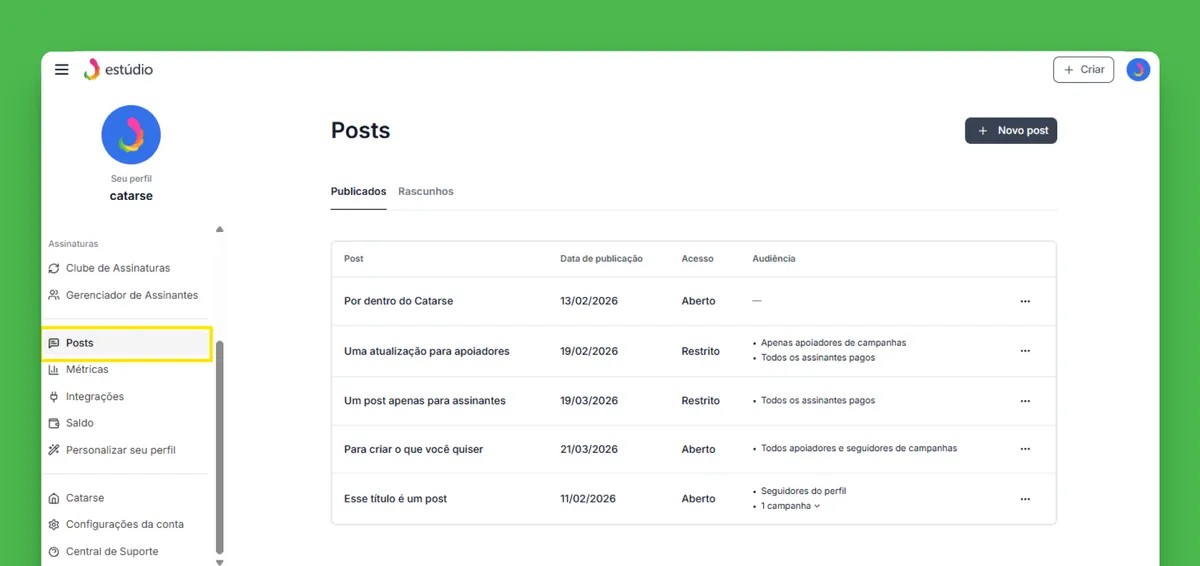
1. Clicando em seu estúdio na barra lateral > posts: aqui, você irá acessar a ferramenta como um todo, encontrando seus posts publicados, rascunhos e coleções criadas 👇
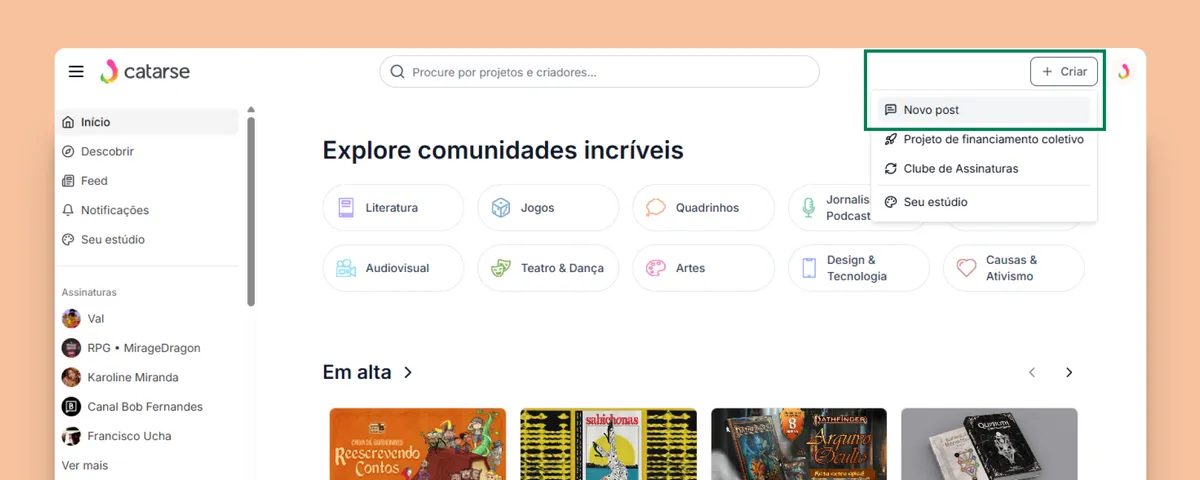
 2. Clicando no atalho criar do canto superior direito > novo post: aqui você será levado direto para o editor de criação de um novo post, sem passar pelo estúdio 👇
 O Posts conta com salvamento automático. Isso significa que você pode sair da página e voltar quando quiser. A postagem ficará salva nos rascunhos dentro do seu estúdio.
Dentre as possibilidades de edição, você pode:
🖼️ Inserir uma imagem de capa;
📕 Criar o título da publicação;
✍️ Escrever o conteúdo em texto, formatando o texto com títulos, parágrafos, bold, itálicos, listas, citações, centralizados, hiperlinks, etc.;
📄Incorporar imagens, vídeos, áudios e formulários do Google;
🖥️ Adicionar um widget de uma campanha em destaque.
Incorporando vídeos, formulários e áudios
O Posts permite que você incorpore (embed) diversos tipos de mídia externa.
O passo a passo para isso é muito simples:
Clique em uma área vazia do editor de texto. Isso vai fazer com que apareça um botão de [+] na linha selecionada;
Clique no botão de [+] e selecione a opção embed;
Cole a URL do que você gostaria de incorporar ao post. E pronto!
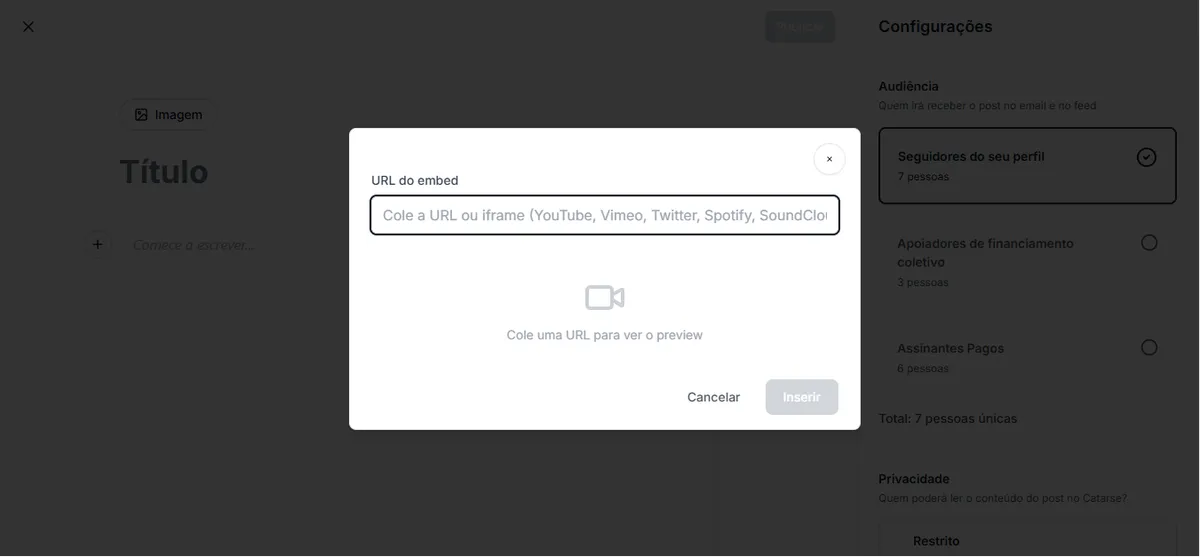 O editor de textos permite incorporar vídeos do YouTube e Vimeo, áudios do Spotify, formulários de pesquisa do Google, uma campanha em destaque e mais.
O menu de configurações de um novo post
Na lateral do editor texto, você encontra diferentes seções de configuração. São elas:
🫣 Tipo de acesso: se o post é livre para qualquer pessoa que visitar a página ou restrito a uma audiência selecionada;
📈 Distribuição: escolha a audiência para quem o post será distribuindo, seja por e-mail ou no feed de novidades;
💭 Comentários: para habilitar ou desabilitar os comentários do post;
📚 Coleção: para adicionar o post a uma coleção de postagens (opcional);
📮 Onde publicar: como o post será distribuído (por e-mail e exibido no perfil/projeto ou apenas no seu perfil/projeto, sem notificar por e-mail)
Como segmentar o envio para diferentes audiências
 Antes de ensinarmos como fazer o envio segmentado da postagem, é importante entender o que significa cada bloco de audiência 👇
Seguidores do seu perfil: todas as pessoas que seguem o seu perfil de forma gratuita, ou seja, que escolheram seguir você no Catarse;
Apoiadores de financiamento coletivo: todas as pessoas que apoiaram pelo menos uma de suas campanhas de financiamento coletivo. Dentro desse bloco, você pode segmentar ainda mais, ao selecionar um projeto específico e incluir:
Seguidores de campanha: apenas pessoas que clicaram no botão seguir do projeto selecionado na segmentação;
Apoiadores do projeto: apenas pessoas que apoiaram o projeto selecionado na segmentação;
Apoiadores da recompensa: apenas pessoas que apoiaram uma recompensa específica dentro de um projeto selecionado na segmentação;
Assinantes: todas as pessoas com assinatura ativa no seu clube de assinatura. Dentro desse bloco, você pode segmentar ainda mais, ao selecionar um plano de assinatura:
Assinantes do plano: apenas pessoas que assinam o plano selecionado na segmentação.
Para configurar a segmentação, basta selecionar os públicos a que a postagem se destina.
Quando usar cada audiência (exemplos práticos)
Agora que você aprendeu a segmentar, vamos abordar alguns casos de uso de quando usar cada tipo de segmentação? 👇
🚨 Todos os seus seguidores, apoiadores e assinantes: anúncios grandes, marcos importantes, comunicados e conteúdos livres a todos os públicos;
🫶 Apenas seguidores do seu perfil: conteúdos que fortalecem o vínculo com quem já acompanha o seu trabalho, ou que sejam exclusivos para seguidores;
📅 Apenas apoiadores de projetos específicos: ideal para atualizações de entrega, andamento da produção, decisões do projeto, alterações de prazo, novidades de campanha;
👕 Apoiadores de recompensas específicas: recados direcionados à quem apoiou aquela recompensa (ex.: confirmação de datas, envio de material digital, instruções de uso);
🪙 Apenas assinantes de plano de assinatura: benefícios recorrentes, conteúdo exclusivo, calendário de entregas, novidades do clube, recompensas da assinatura.
💡 Dica: cuidado ao enviar atualizações de envio para todos os apoiadores. Se o update diz respeito apenas a um projeto, não dispare a novidade para os apoiadores de todas as suas campanhas. Isso ajuda a evitar ruído na sua comunicação.
Como restringir o acesso a um post
 Além de decidir quem recebe, você também pode decidir quem consegue acessar o post a partir do seu perfil na plataforma. Essa configuração pode ser realizada com facilidade na seção tipo de acesso do menu de configurações de um post.
Na prática, a configuração de acesso serve para manter conteúdos exclusivos para quem apoia/assina, e conteúdos abertos para que qualquer visitante da sua página consiga ler.
Post de acesso livre fica disponível para qualquer um, dentro e fora da sua audiência;
Post de acesso restrito fica disponível apenas para a audiência que você escolher;
Post de acesso restrito com paywall mescla acesso livre e acesso restrito.
Além disso, você pode optar por borrar a mídia de capa para deixar o material mais restrito ainda e habilitar ou desabilitar comentários, ficando a seu critério se quer promover interação com a comunidade através do post publicado ou não.
Para saber como criar e configurar um paywall usando o posts, consulte este artigo da Escola Catarse.
Adicionando o post a uma coleção
As coleções são seções e subpáginas em seu perfil, com posts agrupados e ordenados de forma personalizada por você.
Organizar posts em coleções tem um impacto muito positivo na experiência de visitantes, seguidores e, em especial, assinantes ao visitar o seu perfil. As pessoas conseguem navegar pelas novidades e encontrar o que precisam com mais facilidade.
Você pode adicionar um post à uma coleção durante a edição da postagem, no menu de configurações antes de enviar, ou ir em estúdio > posts > coleções, para criar coleções e adicionar vários posts publicados de uma vez 👇
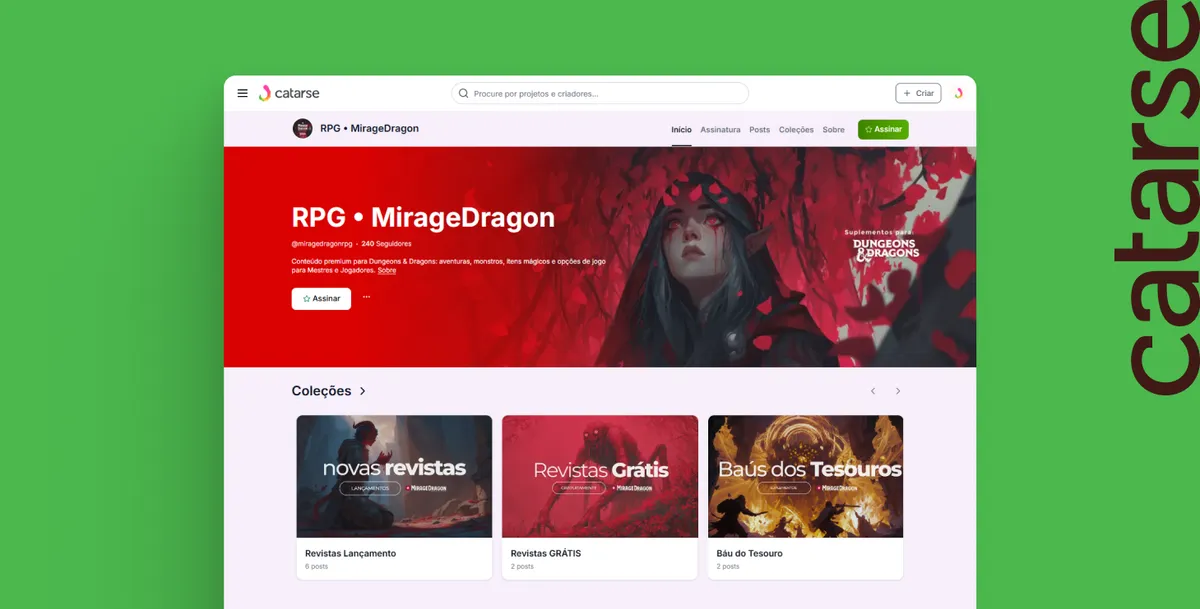
 Como exemplo prático, podemos ver o caso da @miragedragonrpg, que organizou duas postagens por diferentes coleções, auxiliando na navegação dos visitantes:
 Como o seu post é distribuído no Catarse
Por fim, antes de publicar um post no Catarse, você pode decidir onde a novidade será publicada. Você pode escolher entre duas formas de distribuição:
Somente publicar no Catarse: sua audiência não será notificada por e-mail, mas seu post será publicado no seu perfil e/ou projeto e poderá ser acessado pela audiência de forma orgânica através do feed. Este formado assemelha-se a um blog.
Enviar por e-mail e publicar no Catarse: escolhendo esta opção, sua novidade será disparada por e-mail para a audiência selecionada, além da distribuição anterior. Este formato fica mais próximo de uma newsletter.
O que é o feed de novidades?
Além de ficarem acessíveis por e-mail, no seu perfil e na página de projeto, os posts podem ser acessados pelo feed de novidades.
O feed é um novo canal de acesso às novidades da comunidade de criadores no Catarse, e personalizado de acordo com as escolhas de cada usuário, considerando criadores e projetos seguidos, campanhas apoiadas e clubes assinados.
Se você criar uma postagem e um usuário estiver na segmentação que você selecionou, o post vai aparecer no feed dele.
Esse canal chega para ampliar a entrega das novidades e dar mais liberdade para que os usuários do Catarse escolham como gostariam de ser notificados 👇
 Outra novidade do Posts são os comentários nas postagens! Os usuários poderão curtir e comentar à vontade em suas publicações. Essas interações podem ser acompanhadas nas notificações do Catarse Estúdio.
Qual tipo de acesso escolher para cada post?
Se o post fala sobre entrega (prazo, logística), prefira restringir para quem apoia;
Se o post contém links sensíveis (arquivos exclusivos, códigos, bônus), também prive;
Se é um conteúdo “para atrair gente nova”, deixe acessível para o público mais amplo.
🔒 Segurança e Confiança: no caso de conteúdos sensíveis, tais como disponibilizar a lista de rastreio para apoiadores, consulte o nosso artigo sobre tratamento de dados.
•••
Precisando de ajuda? Nosso time de especialistas está aqui para isso! Fale conosco através da Central de Suporte.
Não encontrou o que precisava? Então conta pra gente o que você gostaria de ver aqui na Escola Catarse.
Seja o primeiro a comentar
Faça o login para comentar.
Entrar