

O Questionário é o seu principal aliado para coletar e confirmar dados junto aos apoiadores do seu projeto. Neste artigo, ensinamos como configurá-lo de forma clara, rápida e fácil, sempre pensando em receber as respostas certinhas e no prazo 👇
Quando usar (e quando não usar)?
✅ Para coletar dados indispensáveis a fim de cumprir a produção e/ou entrega das recompensas. ➡️ Ex.: confirmar endereço de entrega, opção de conteúdo produzido pelo criador, tamanho de camiseta, nome que constará nos agradecimentos.
❌ Evite perguntas que não interferem no processo de entrega ou confecção das recompensas. ➡️ Ex.: qual sua série favorita.
💡 Dica: se tiver muitas perguntas para fazer, com muitas variações, organize por etapas e/ou recompensas, evitando um questionário muito grande ou complexo.
O passo a passo para criar um questionário no Catarse
1. Comece pelo básico: planejamento
Antes de colocar a mão na massa, é interessante entender exatamente o que você precisa coletar.
Liste quais dados são imprescindíveis para produção e entrega das recompensas;
Agrupe perguntas por tema (entrega, personalização, tamanho);
Estude e defina a data limite para receber as respostas necessárias.
⚠️ IMPORTANTE: durante o fluxo de apoio, o Catarse já coleta dados para a entrega das recompensas, que ficam registrados no relatório de apoios e assinantes. Use o questionário para confirmar o endereço fornecido e coletar outros dados necessários.
2. Crie um questionário
 Para criar um questionário, siga os passos abaixo:
Faça login na sua conta e acesse o seu Catarse Estúdio;
Vá para a funcionalidade Questionários;
Clique na botão criar questionário
Selecione a campanha a qual se destina o questionário;
Clique em adicionar pergunta e comece a configurar o questionário;
Depois de configurado, clique em continuar para seguir para a revisão;
Na revisão, selecione pré-visualizar para ver o questionário criado; OU
Clique em salvar rascunho para sair e retomar o questionário depois; OU
Clique em enviar para apoiadores para publicar e disparar o questionário.
Tipos de pergunta disponíveis
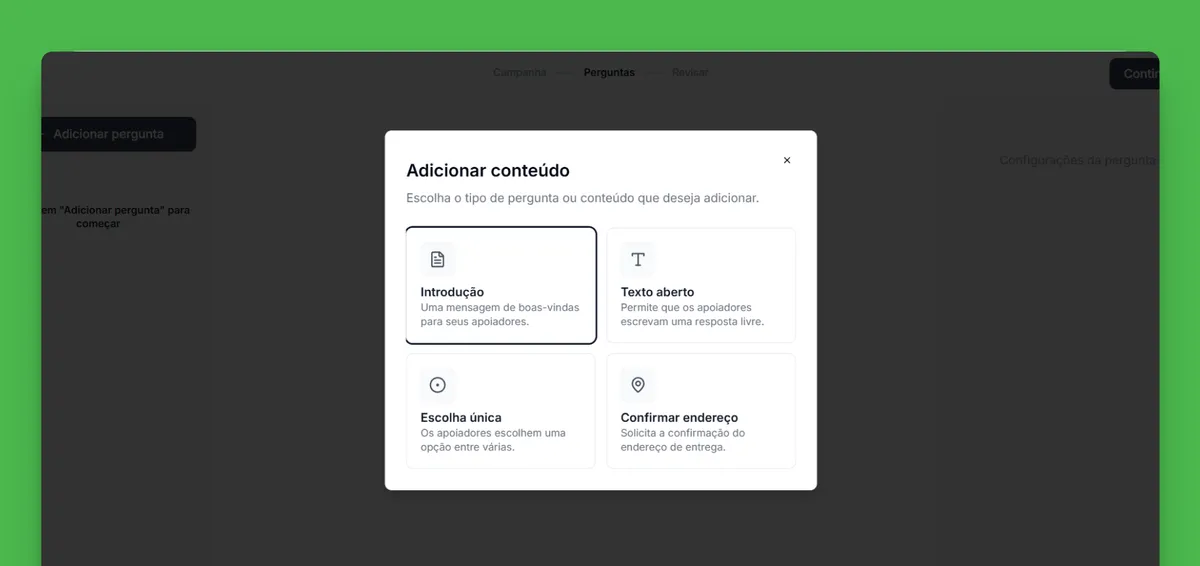 Para montar o seu questionário, você terá à disposição 4 modelos de conteúdo:
Introdução
Ideal para trazer contexto ao questionário. Você pode inserir textos, imagens e vídeos, formatar títulos e parágrafos. Use a questão para introduzir o questionário e sinalizar informações importantes, tais como o prazo para responder.
Texto aberto
Ideal para coletar respostas por escrito do apoiador. Você pode fazer perguntas tais como “qual seu nome nos agradecimentos?”, dentre outras questões cuja resposta se dê por um texto escrito.
Escolha única
Ideal para coletar respostas de escolha única a partir de opções. Você pode criar uma pergunta e cadastrar respostas A/B/C, de modo que o apoiador ao responder o formulário precise selecionar apenas uma dentre as opções disponíveis.
Confirmar endereço
Ideal para confirmar ou atualizar o endereço de entrega, se necessário. Essa é um modelo pré-formatado, e não é necessário ou possível fazer alterações.
⚠️ IMPORTANTE: os modelos de conteúdo Introdução e Confirmar endereço só podem ser inseridos UMA VEZ por questionário.
Tipos de configuração disponíveis
 Para cada pergunta aberta ou de escolha única criada no questionário, você pode determinar:
Obrigatoriedade
Ative essa configuração quando a resposta for indispensável — o apoiador não poderá seguir para a próxima etapa do formulário até fornecer uma resposta. Desative a configuração quando a questão for opcional.
Audiência
Determine a que audiência a pergunta se refere, sendo:
Todos os apoiadores: como o próprio nome já diz, todas as pessoas que apoiaram o projeto;
Filtrar por recompensas: apenas apoiadores das recompensas selecionadas terão acesso a essa questão ao acessar o formulário;
Filtrar por itens: apenas apoiadores cujos apoios incluem os itens selecionados, independente da recompensa apoiada, terão acesso a essa questão ao acessar o formulário.
3. Revise o questionário e envie
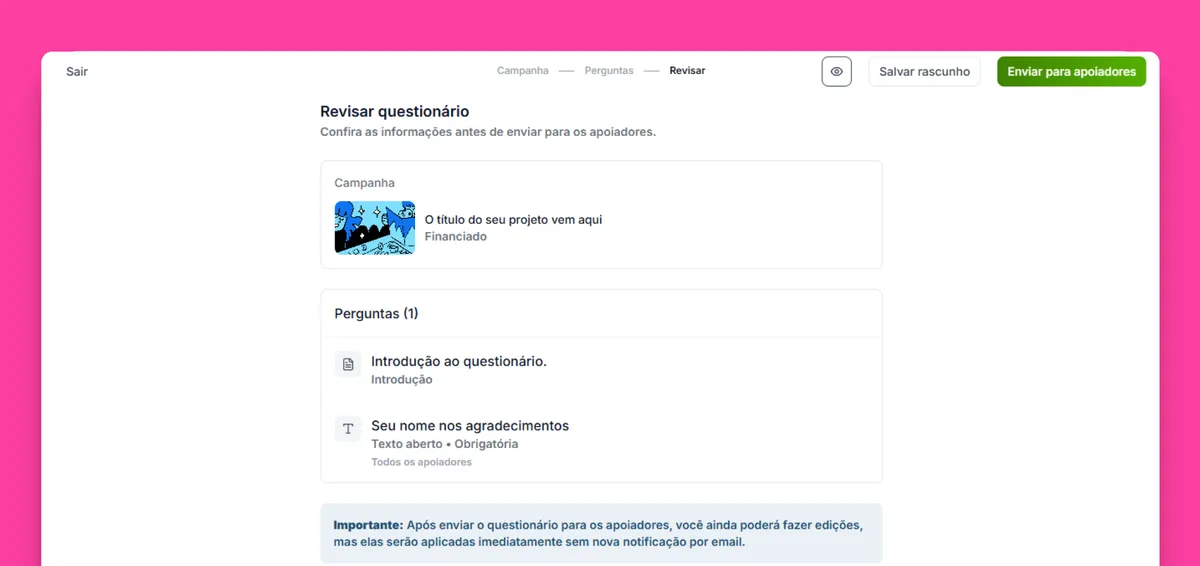 Após montar o questionário, reserve um tempo para revisá-lo, garantindo que o documento está 100% pronto para envio. Nessa etapa, você pode revisar todas as perguntas criadas, suas audiências e a obrigatoriedade de resposta para cada uma. Se preferir, clique no ícone de pré-visualização para ver como será a experiência do seu apoiador ao acessar, ou salve o rascunho para retornar depois.
Caso esteja tudo pronto, você já pode enviar para os seus apoiadores.
💡 Dica: revise ortografia, ordem das perguntas e se o questionário faz jus aos seus objetivos.
Enviei o questionário, e agora?
Como acompanhar as respostas
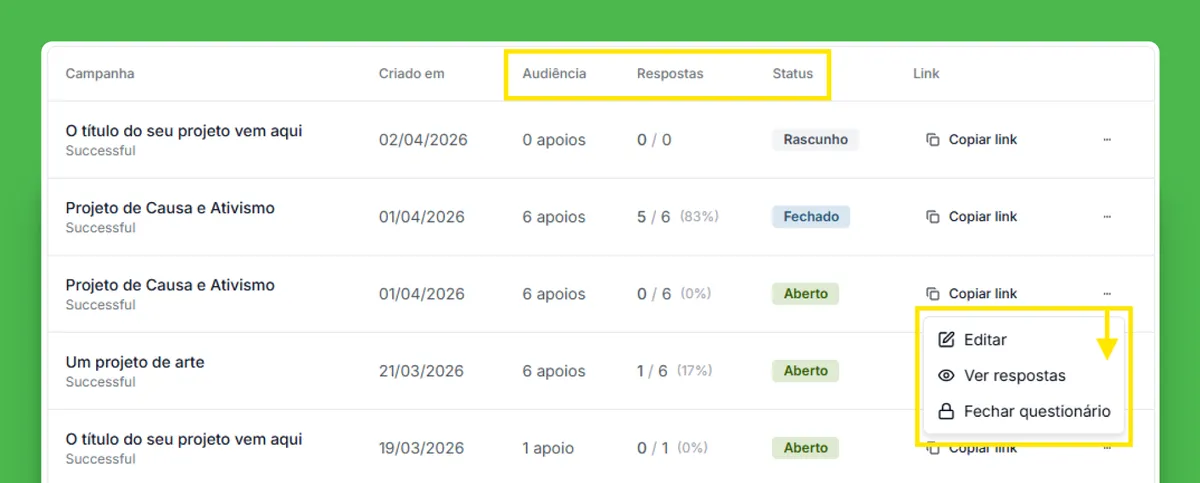 Você pode acompanhar o andamento na própria ferramenta e saber:
Quais campanhas já tem um questionário criado (seja em rascunho, enviado ou finalizado);
Quando eles foram criados;
Qual o tamanho da audiência (número de destinatários);
Quantas pessoas responderam e % sobre o total;
Status do questionário (rascunho/ aberto / fechado);
Link de acesso (exclusivo aos destinatários).
Como editar o questionário
Se você precisar retornar à edição de um questionário em rascunho ou ajustar alguma pergunta depois de enviar o questionário, clique nos três pontinhos do canto direito da linha e selecione a opção editar. Isso vai permitir que você retorne ao menu de edição.
⚠️ Importante: ao editar um questionário já enviado, o sistema não faz o reenvio da notificação. O formulário é apenas atualizado para novos respondentes.
Como fechar o questionário
Para encerrar o questionário e interromper a coleta das respostas, clique nos três pontinhos do canto direito da linha e selecione a opção fechar questionário. Uma vez encerrado, nenhum apoiador conseguirá enviar novas postas. Você pode reabrir o questionário quando quiser.
Como visualizar e fazer o download das respostas
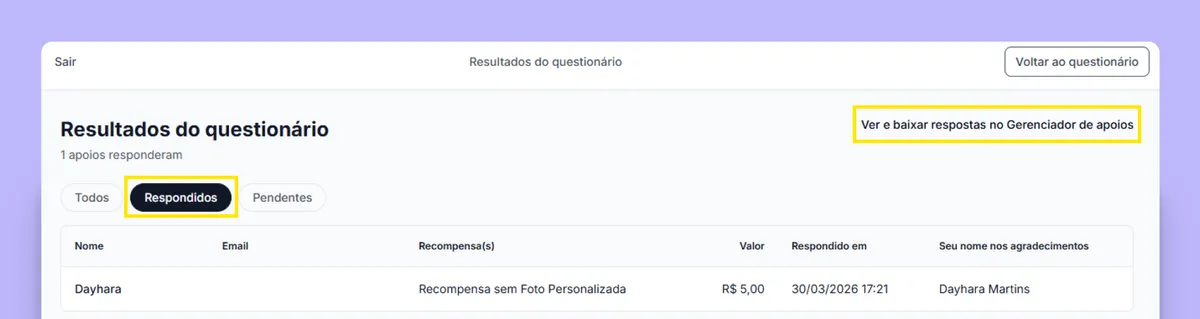 Se você quiser apenas visualizar as respostas do questionário, a forma mais simples é clicar nos três pontinhos do canto direito da linha e selecionar a opção ver respostas.
Para baixar as respostas do questionário faça o download da planilha no Gerenciador de Apoios. As perguntas e respostas ficarão salvas em colunas ao final do relatório de apoios da campanha.
💡 Dica: aprenda a filtrar e tabular dados do seu relatório em Como tratar dados no relatório de apoios.
Boas práticas ao criar o questionário
Use o modelo de introdução para destacar o prazo de resposta;
Ordene as perguntas de forma lógica;
Escreva as questões de forma clara e objetiva;
Use perguntas abertas apenas quando precisar de uma resposta por escrito;
Quando a resposta for algo pré-definido, opte por perguntas de escolha única com opções;
Use a descrição das perguntas como campo adicional para direcionar as respostas.
O que fazer quando ainda faltar respondentes
Caso o prazo de fechamento do questionário esteja se aproximando e você sinta necessidade de lembrar os apoiadores de responderem, você pode usar a ferramenta Posts para escrever uma mensagem para os apoiadores da sua campanha:
Escreva uma mensagem simpática, reforçando a importância de responder;
Reforce o prazo final para responder ao formulário;
Se o prazo para envio estourar, considere informar um prazo adicional;
Certifique-se de segmentar a postagem apenas para os apoiadores do projeto em questão;
Adicione o link do questionário para facilitar a conversão das respostas.
Se ainda assim houver pessoas pendentes de responder, siga o combinado e encerre o questionário.
💡 Dica: tudo o que você precisa saber sobre a ferramenta Posts se encontra aqui.
•••
Precisando de ajuda? Nosso time de especialistas está aqui para isso! Fale conosco através da Central de Suporte.
Não encontrou o que precisava? Então conta pra gente o que você gostaria de ver aqui na Escola Catarse.


Seja o primeiro a comentar
Faça o login para comentar.
Entrar